¿Por qué combinar Arduino con Python?
Arduino es excelente para controlar hardware en tiempo real, pero cuando necesitas procesar grandes volúmenes de datos, crear interfaces gráficas o conectarte a APIs web, Python toma la delantera. La combinación de ambos te da lo mejor de dos mundos: el control preciso del hardware con Arduino y el poder computacional de Python en tu computador.
En Chile, muchos estudiantes de ingeniería y makers usan esta dupla para proyectos de monitoreo industrial, estaciones meteorológicas y sistemas de automatización. Puedes conseguir tu Arduino Uno en Especificar.cl y empezar hoy mismo.
Instalación de PySerial
La biblioteca PySerial es el puente entre Python y Arduino. Se instala con un simple comando en tu terminal:
pip install pyserialEn el lado de Arduino debes configurar la comunicación serial con Serial.begin(9600) en el setup y usar Serial.println() para enviar datos y Serial.read() para recibirlos.
Ejemplo práctico: leer un sensor DHT11
Conecta un sensor DHT11 al pin 2 de tu Arduino Uno. El sketch de Arduino envía temperatura y humedad por serial cada segundo. En Python, lees esos datos y los guardas en un archivo CSV o los graficas con Matplotlib en tiempo real.
- Instala PySerial con pip install pyserial
- Configura el mismo baud rate en Arduino y Python (9600 es el estándar)
- Usa serial.readline() para leer líneas completas
- Decodifica los bytes con .decode("utf-8").strip()
- Procesa los datos con split(",") si envías múltiples valores
Control de Arduino desde Python
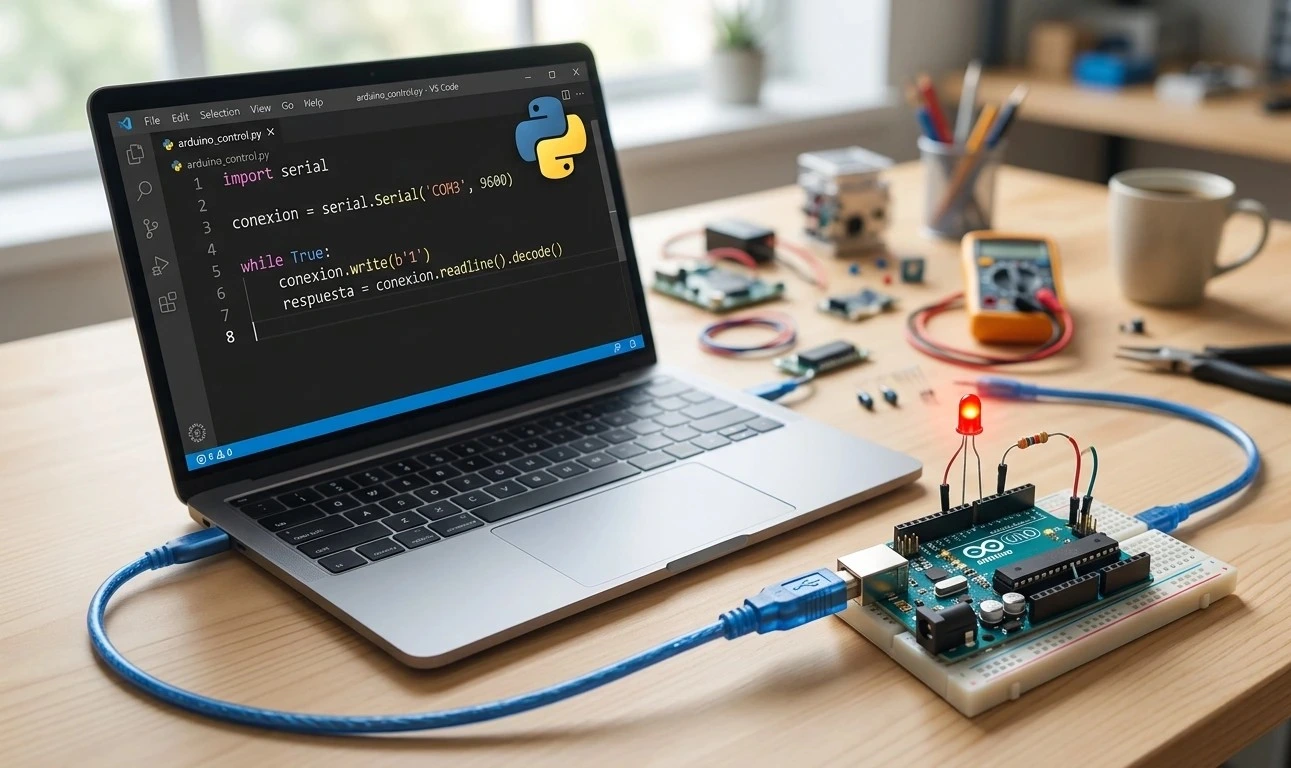
También puedes enviar comandos desde Python hacia Arduino. Por ejemplo, envía el carácter "1" para encender un LED y "0" para apagarlo. En Arduino, dentro del loop(), lee el serial y actúa según el byte recibido. Este patrón es la base de sistemas de control más complejos como brazos robóticos y CNC caseros.
Ver también: ¿Qué Lenguaje se Usa para Programar Arduino?