
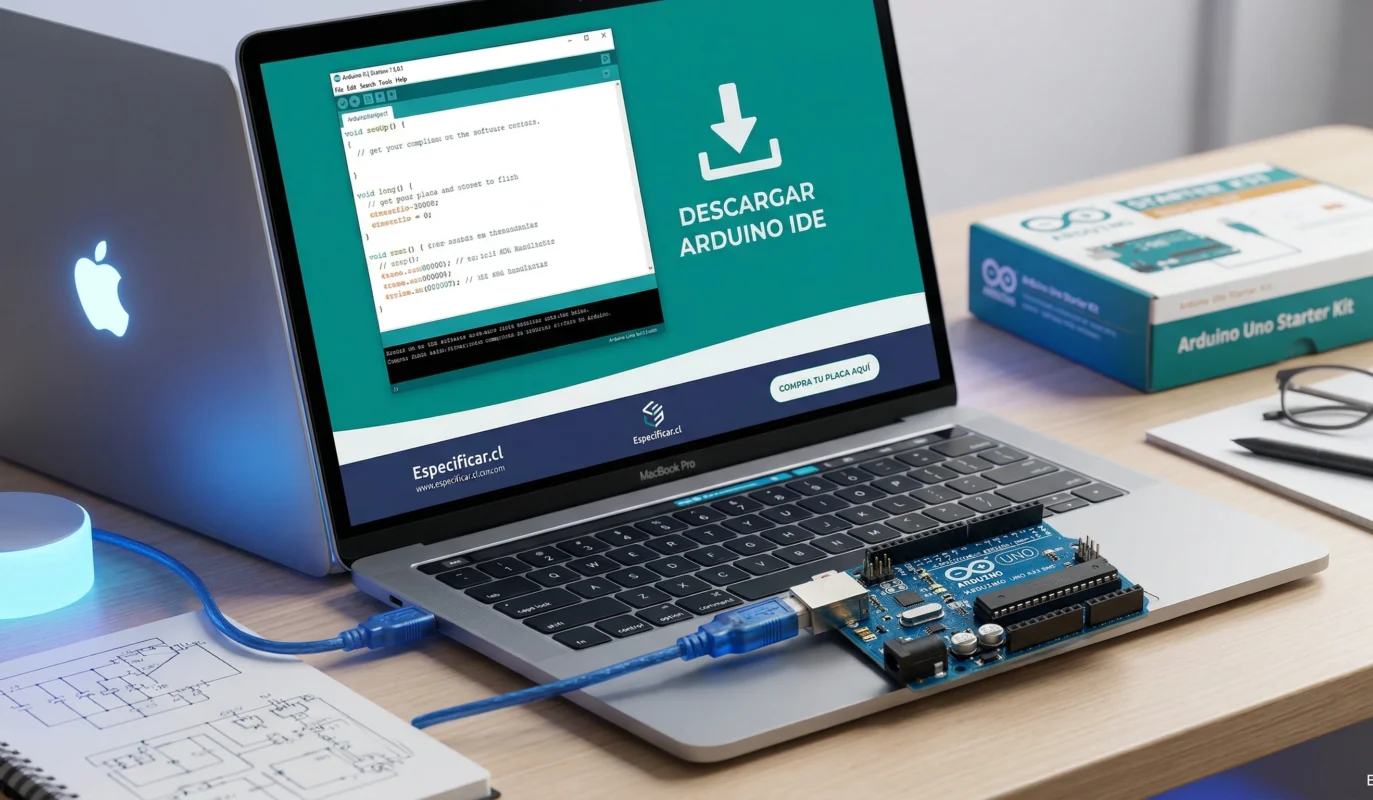
¿Qué es el Arduino IDE?
El Arduino IDE (Integrated Development Environment) es el programa oficial para escribir, compilar y cargar programas en tu Arduino Uno, Nano, Mega o cualquier placa compatible. Es gratuito, de código abierto y disponible para Windows, macOS y Linux. Existe la versión clásica 1.8.x y la nueva Arduino IDE 2.x con autocompletado y depurador integrado.
Pasos para descargar Arduino IDE
- Ve a arduino.cc/en/software desde tu navegador
- Selecciona tu sistema operativo: Windows, macOS o Linux
- Haz clic en "Download" (no necesitas donar para descargar)
- Espera que se descargue el instalador (aprox. 200 MB)
- Ejecuta el instalador y acepta los drivers de Arduino
- ¡Listo! Abre Arduino IDE y conecta tu placa por USB
Configuración inicial en Windows
Al conectar el Arduino Uno por primera vez en Windows, el sistema instalará automáticamente los drivers. Abre el Administrador de Dispositivos y busca "COM y LPT" para ver en qué puerto COM apareció tu Arduino (ej. COM3). En Arduino IDE ve a Herramientas → Puerto y selecciona ese COM. Luego en Herramientas → Placa selecciona "Arduino Uno". Ya estás listo para cargar tu primer programa.
Arduino IDE en macOS y Linux
En macOS, el Arduino aparece como "/dev/cu.usbmodem" o "/dev/cu.usbserial" en el menú Puerto. En Linux (Ubuntu/Debian), puede ser necesario agregar tu usuario al grupo "dialout" con el comando sudo usermod -a -G dialout $USER y luego cerrar sesión y volver a entrar. En ambos sistemas, la selección de placa y puerto funciona igual que en Windows.
Ver también: ¿Qué Lenguaje se Usa para Programar Arduino?